ブッキング設定にあたって
まず最初に、 以下を参考にしてウェブサイトをロボット(ボット)からの悪質な攻撃やスパムから守るためのシステムreCAPTCHAのサイトキーとシークレットキーを取得してください!
基本設定画面でreCAPTCHAのサイトキーとシークレットキーを入力しないと予約王 - ブッキングは利用できませんのでご了承ください。
予約画面
①人数選択 → ②コース・オプション選択 → ③担当者自動割り当て・担当者選択 → ④希望日時選択 → 個人情報入力 → ⑤同意チェック → ⑥予約・入力内容確認 → ⑦予約完了

予約ボード 縦型タイムライン
縦型タイムライン表示(縦横自由に選択可能)
担当者指名・性別指名・自動割り当ては、予約ブロックを色分け表示できます。
勤務枠が色で区別されているため、始業・終業時間がひと目でわかります。
直感操作のドラッグ&ドロップ。予約時間の変更も手軽に調整できます。
空いている時間枠を選択して予約が可能です。

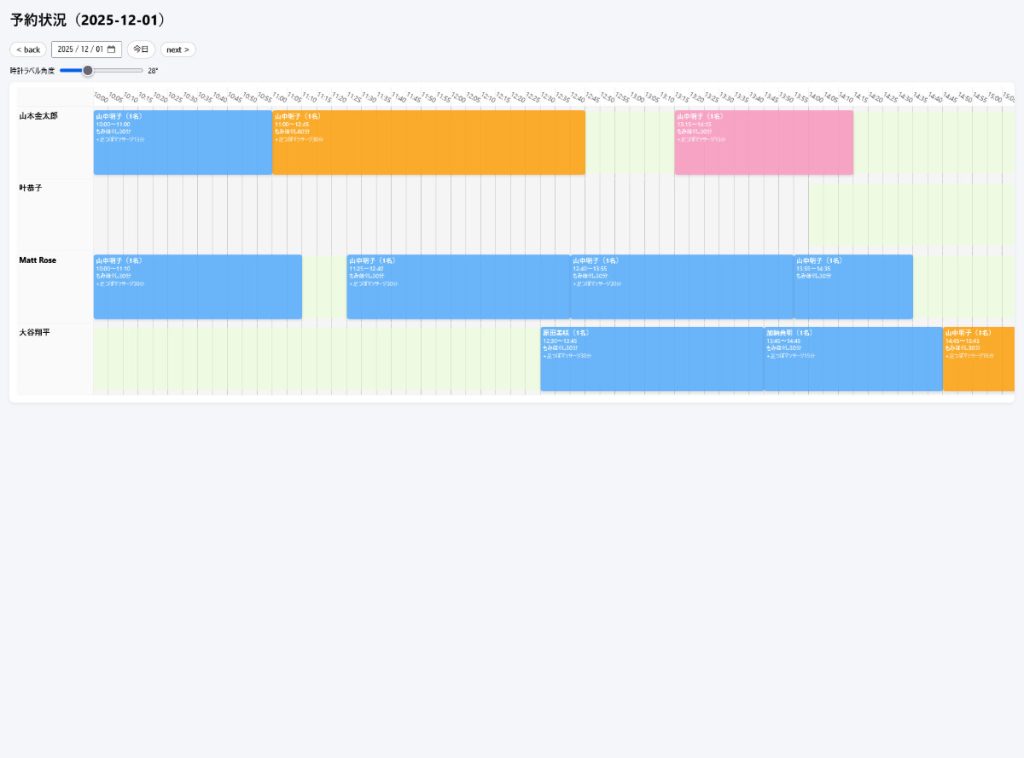
予約ボード 横型タイムライン
横型タイムライン表示(縦横自由に選択可能)
担当者指名・性別指名・自動割り当ては、予約ブロックを色分け表示できます。
勤務枠が色で区別されているため、始業・終業時間がひと目でわかります。
直感操作のドラッグ&ドロップ。予約時間の変更も手軽に調整できます。
空いている時間枠を選択して予約が可能です。
横型タイムラインは、時間単位のマス幅や高さを自由に調整できます。
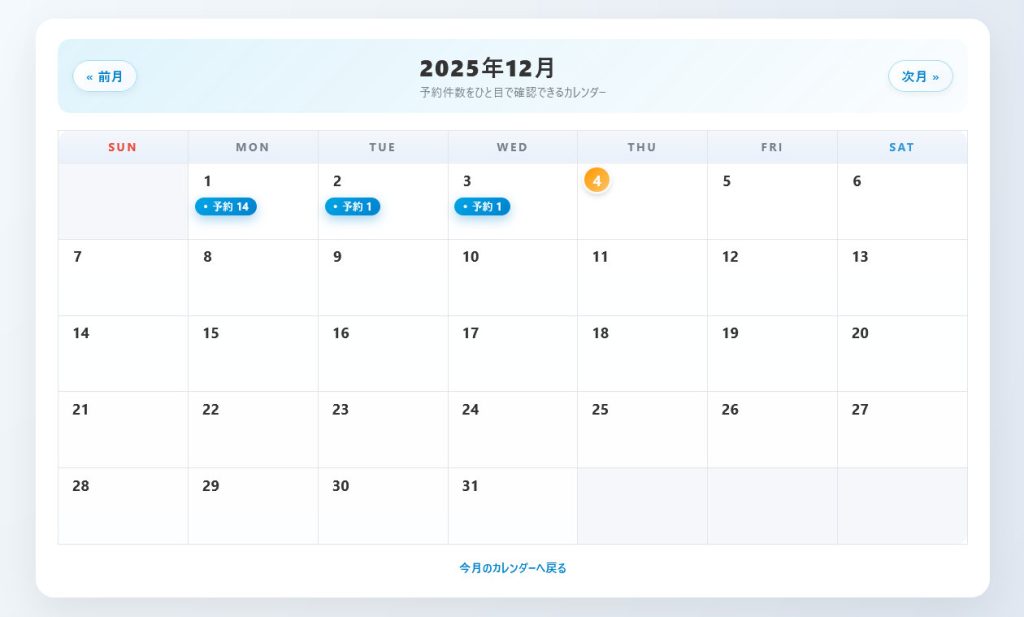
予約確認カレンダー
月単位で、予約件数や予約の有無を確認できます。
カレンダーの日付を選ぶと、その日の予約ボードが表示されます。
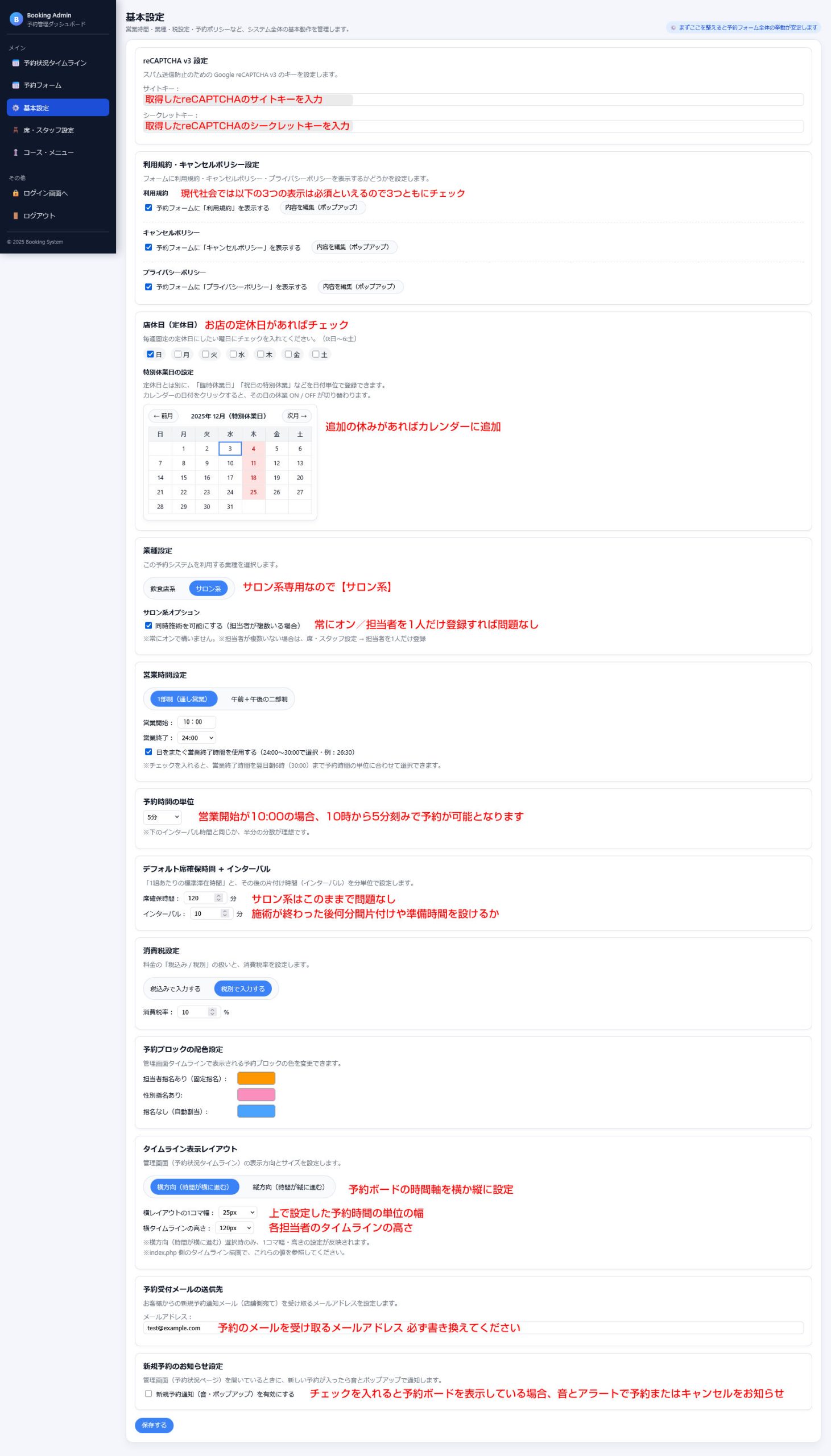
基本設定画面
予約王 - ブッキングの設定方法は、特別な知識がなくても行えるシンプル設計です。
直感的な操作で進められ、各設定画面には分かりやすいコメントと補足説明も表示されています。
「それでも最初はちょっと不安…」そんな気持ちにも寄り添えるよう、
図解でパッと理解できる資料もご用意しました。
迷わず、楽しく、最短ルートで設定を進めていただけます。必要なのはほんの少しの好奇心だけ。
あなたのお店の予約体験が、ここから変わります。
スタッフ登録画面
担当者は以下の内容で管理できます。
①担当者コード ②担当者名 ③同時施術枠 ④勤務開始時間 ⑤勤務終了時間 ⑥定休曜日 ⑦性別(性別指名に対応するため) ⑧個人指名料金 ⑨有効設定(チェックを入れると勤務が有効になります) ⑩担当者情報の更新・削除ボタン
さらに、スタッフの特別休暇日もカレンダーから簡単に設定できます。

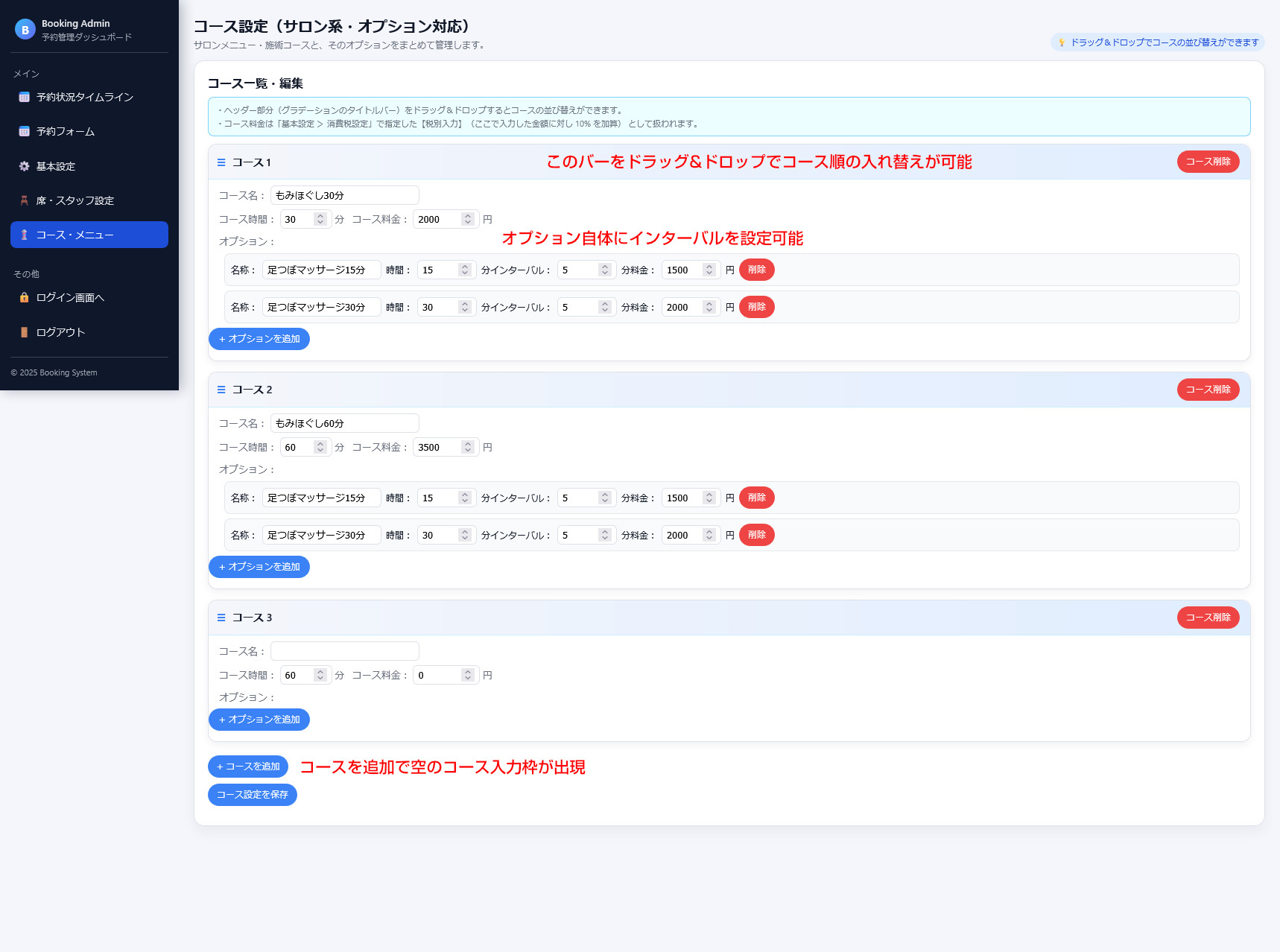
コース登録画面
コース設定はシンプルに3項目。
コース名・時間・料金を登録できます。
オプションも直感操作で追加OK。
所要時間・専用インターバル・インターバル間隔・料金を設定し、不要なオプションは削除ボタンで管理できます。